
822


4.Activeren Word add-in?
- (let op! U moet een administrator zijn om de Word Add-in voor uw organisatie te activeren)
- Open de website Link naar AppSource Microsoft
- Zoek de Dynamics 365 Business Central Word Add-in en klik op Get it now (zie afbeelding)

- Wacht tot het proces klaar is en pas de plugin toe aan een gebruiker, een groep of de gehele organisatie. In dit geval hebben wij gekozen voor de gehele organisatie

- Als de wijziging is toegepast op tenant niveau ga dan naar je gebruiker toe waar de Add-on is toegepast en open Word opnieuw.
- De Word Add-in (Business Central), zie afbeelding staat nu tussen de menu opties van Word.
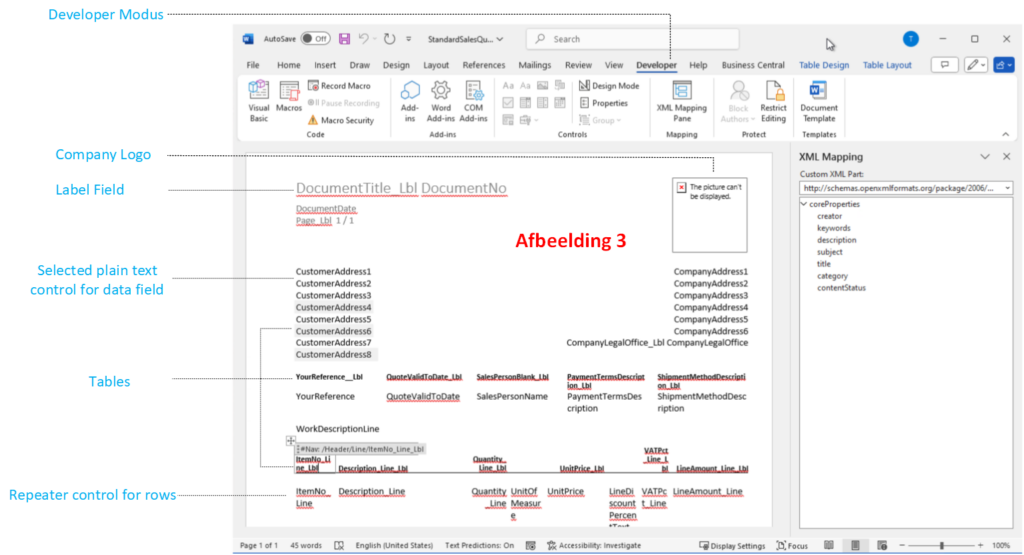
- Met deze Add-on kun je in de templates/layout van Word velden verbergen die je niet wilt zien).

5.Word template Lay-out vervangen in Business Central?
- Ben je klaar met het aanpassen en vervangen van de Word template die je uit Business Central hebt geexporteerd/gedownload. Dan kun je deze ook weer vervangen/uploaden.
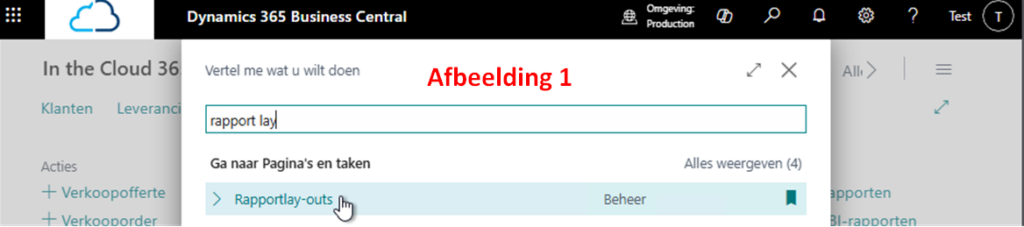
- Klik op de default Verkoop – Offerte voor Word binnen business central (onder de pagina rapportlay-outs) en kies voor Nieuw

- Geef de Layout een naam die makkelijk terug te vinden is en kies voor Word in de opmaakopties en druk op OK
- Selecteer vervolgens op de pagina de nieuwe Verkoop-Offerte Layout die u zojuist hebt aangemaakt en kies dan voor Lay-Out vervangen in de balk en en Kies voor Ja als daarom word gevraagd

- Zoek de gewijzigde Word template op en upload deze naar Business Central en stel deze in als Standaard

Je bent nu klaar en je kunt de standaardverkoop offerte testen. Klik op de gemaakte Lay-out en kies voor Rapport uitvoeren om de aanpassingen te bekijken. (kies een klant in de filter met een verkoop offerte). Zie het voorbeeld hieronder.

Voor vragen kun je mij bereiken via linked-in of per mail.

